96 lines
3.3 KiB
Markdown
96 lines
3.3 KiB
Markdown

|
# 使用DADK对内核进行性能分析
|
|||
|
|
|
|||
|
|
## 1. 概述
|
|||
|
|
|
|||
|
|
本文将教你使用DADK,对DragonOS内核进行性能分析,以识别和解决潜在的性能瓶颈。
|
|||
|
|
|
|||
|
|
### 1.1 准备工作
|
|||
|
|
|
|||
|
|
::: {note}
|
|||
|
|
在开始之前,请确保你已经安装了DADK,并且已经配置好了DragonOS内核的编译环境。
|
|||
|
|
:::
|
|||
|
|
|
|||
|
|
### 1.2 什么是火焰图?
|
|||
|
|
|
|||
|
|
如果你没有听说过火焰图,可以先阅读这篇文章:[《如何读懂火焰图?- 阮一峰》](https://www.ruanyifeng.com/blog/2017/09/flame-graph.html)
|
|||
|
|
|
|||
|
|
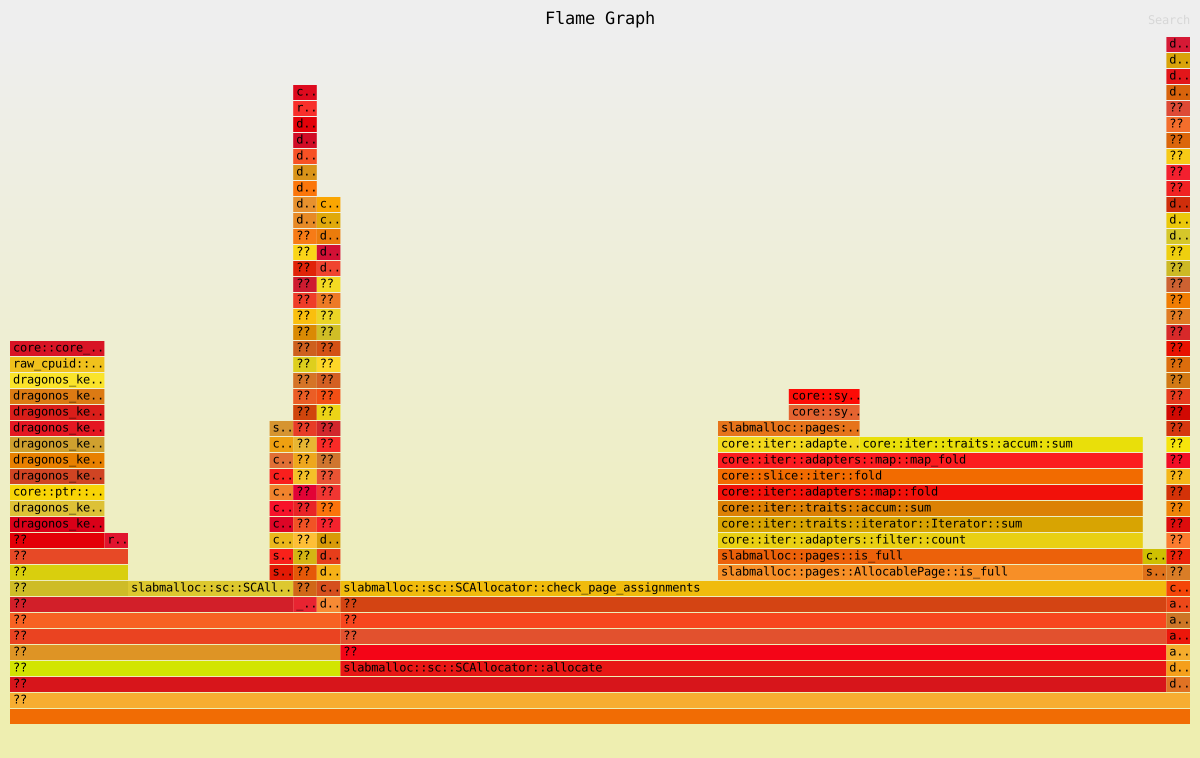
简单的说,火焰图是基于性能采样结果产生的 SVG 图片,用来展示 CPU 的调用栈。
|
|||
|
|
|
|||
|
|
|
|||
|
|
|
|||
|
|
x 轴表示抽样数,如果一个函数在 x 轴占据的宽度越宽,就表示它被抽到的次数多,即执行的时间长。注意,x 轴不代表时间,而是所有的调用栈合并后,按字母顺序排列的。
|
|||
|
|
|
|||
|
|
火焰图就是看顶层的哪个函数占据的宽度最大。只要有"平顶"(plateaus),就表示该函数可能存在性能问题。
|
|||
|
|
|
|||
|
|
颜色没有特殊含义,因为火焰图表示的是 CPU 的繁忙程度,所以一般选择暖色调。
|
|||
|
|
|
|||
|
|
## 2. 配置DragonOS内核
|
|||
|
|
|
|||
|
|
由于性能分析需要详尽的符号表数据,因此我们需要在编译内核时,需要进行以下配置:
|
|||
|
|
|
|||
|
|
在`kernel/Cargo.toml`中的`[profile.release]`部分,设置以下两项:
|
|||
|
|
|
|||
|
|
```toml
|
|||
|
|
[profile.release]
|
|||
|
|
debug = true
|
|||
|
|
opt-level = 1
|
|||
|
|
```
|
|||
|
|
|
|||
|
|
这样,编译出来的内核就会包含符号表数据,方便我们进行性能分析。
|
|||
|
|
|
|||
|
|
## 3. 使用DADK进行性能分析
|
|||
|
|
|
|||
|
|
### 3.1 启动内核
|
|||
|
|
|
|||
|
|
首先,我们需要启动DragonOS内核。
|
|||
|
|
|
|||
|
|
```shell
|
|||
|
|
# 使用你喜欢的方式启动内核,例如:
|
|||
|
|
make run
|
|||
|
|
# 或者
|
|||
|
|
make build && make qemu-nographic
|
|||
|
|
```
|
|||
|
|
|
|||
|
|
### 3.2 运行你的工作负载
|
|||
|
|
|
|||
|
|
在启动内核后,我们需要运行一些工作负载,以便进行性能分析。
|
|||
|
|
|
|||
|
|
这可以是一个应用程序,也可以是别的东西。甚至你可以什么都不运行,只是单纯看看DragonOS内核在空闲时的调用栈情况。
|
|||
|
|
|
|||
|
|
### 3.3 启动DADK进行性能分析
|
|||
|
|
|
|||
|
|
在DragonOS项目目录下,运行以下命令:
|
|||
|
|
|
|||
|
|
```shell
|
|||
|
|
dadk profile sample --format flamegraph --output flame.svg --interval 200ms --duration 20s --cpu-mask 0x1
|
|||
|
|
```
|
|||
|
|
|
|||
|
|
上面的命令,将会对DragonOS内核进行性能分析,并生成一个火焰图。
|
|||
|
|
|
|||
|
|
详细解释:
|
|||
|
|
|
|||
|
|
- `--format flamegraph`:指定输出格式为火焰图。
|
|||
|
|
- `--output flame.svg`:指定输出文件名为`flame.svg`。
|
|||
|
|
- `--interval 200ms`:指定采样间隔为200ms。
|
|||
|
|
- `--duration 20s`:指定采样时间为20s。
|
|||
|
|
- `--cpu-mask 0x1`:指定采样的CPU为0号CPU。(这是个按位掩码,也就是说,如果要采样0和1号CPU,那么cpu-mask为0x3)
|
|||
|
|
|
|||
|
|
*更多参数请参考`dadk profile sample --help`.*
|
|||
|
|
|
|||
|
|
::: {note}
|
|||
|
|
由于采样时会暂停vCPU,因此采样时间不宜过短,否则会影响系统的正常运行。
|
|||
|
|
:::
|
|||
|
|
|
|||
|
|
经过一段时间的等待,你将会得到一个`flame.svg`文件。
|
|||
|
|
|
|||
|
|
### 3.4 分析火焰图
|
|||
|
|
|
|||
|
|
使用浏览器打开`flame.svg`文件,你将会看到一个火焰图。
|
|||
|
|
|
|||
|
|
你可以通过点击火焰图中的某个函数,来查看它的调用栈。
|
|||
|
|
|
|||
|
|
**你可以右键下面的图片,在新的标签页打开,体验交互效果。**
|
|||
|
|
|
|||
|
|

|
|||
|
|
|